Chào mừng bạn đến với trang hỗ trợ của Bizfly

Bạn cần hỗ trợ tư vấn trực tiếp? Hãy liên hệ với chúng tôi qua Hotline: 024 7300 6886

2. Cách thao tác để khởi tạo Automation


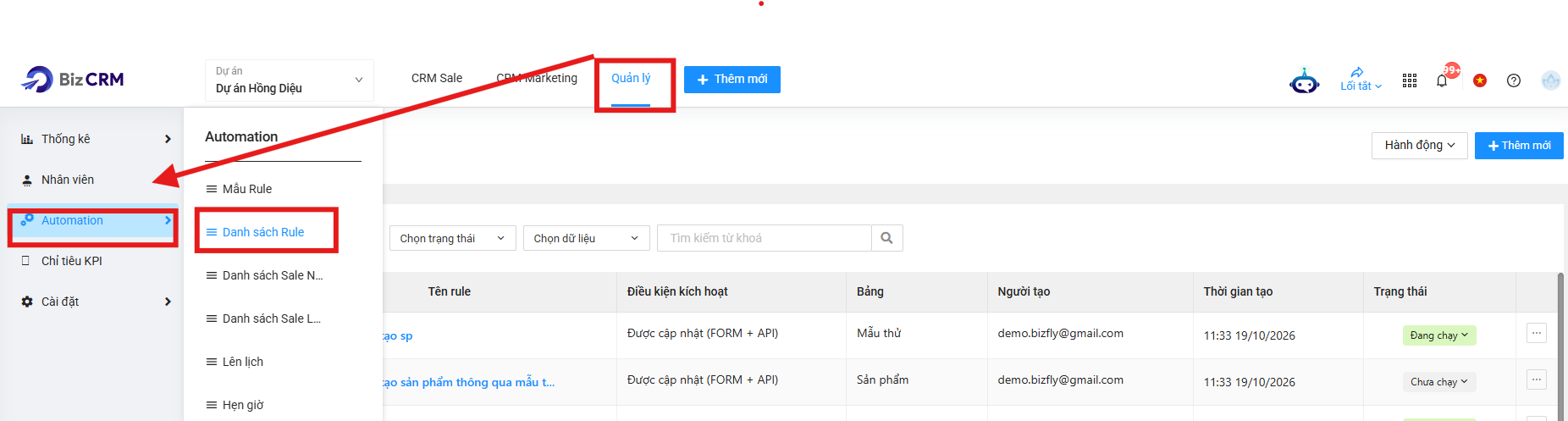
  • Bước 1: Để có thể tạo ra Rule Automation cần truy cập vào Quản lý => Automation => Danh sách Rule Automatio

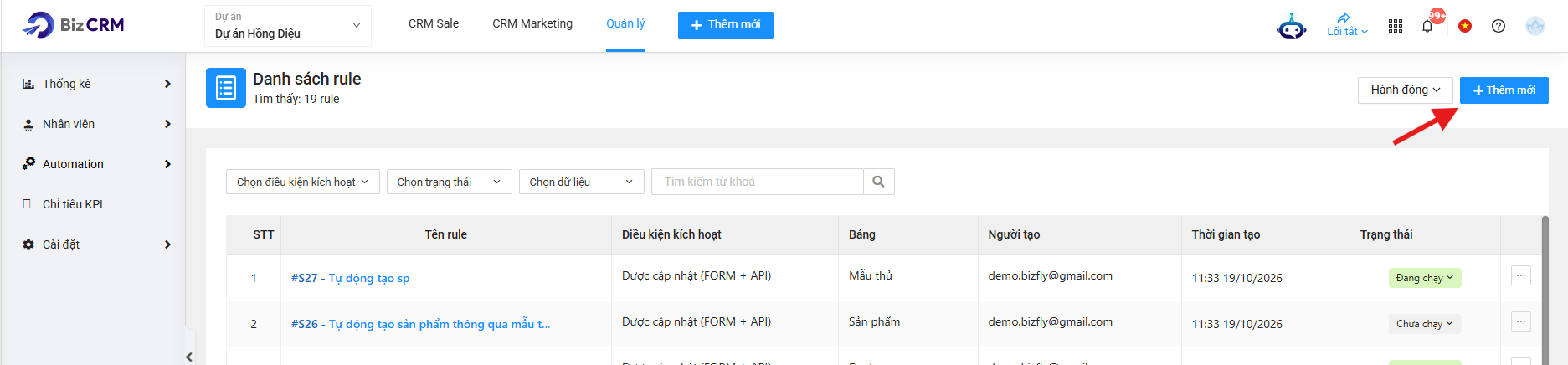
  • Bước 2: Lựa chọn Thêm mới để tạo Rule

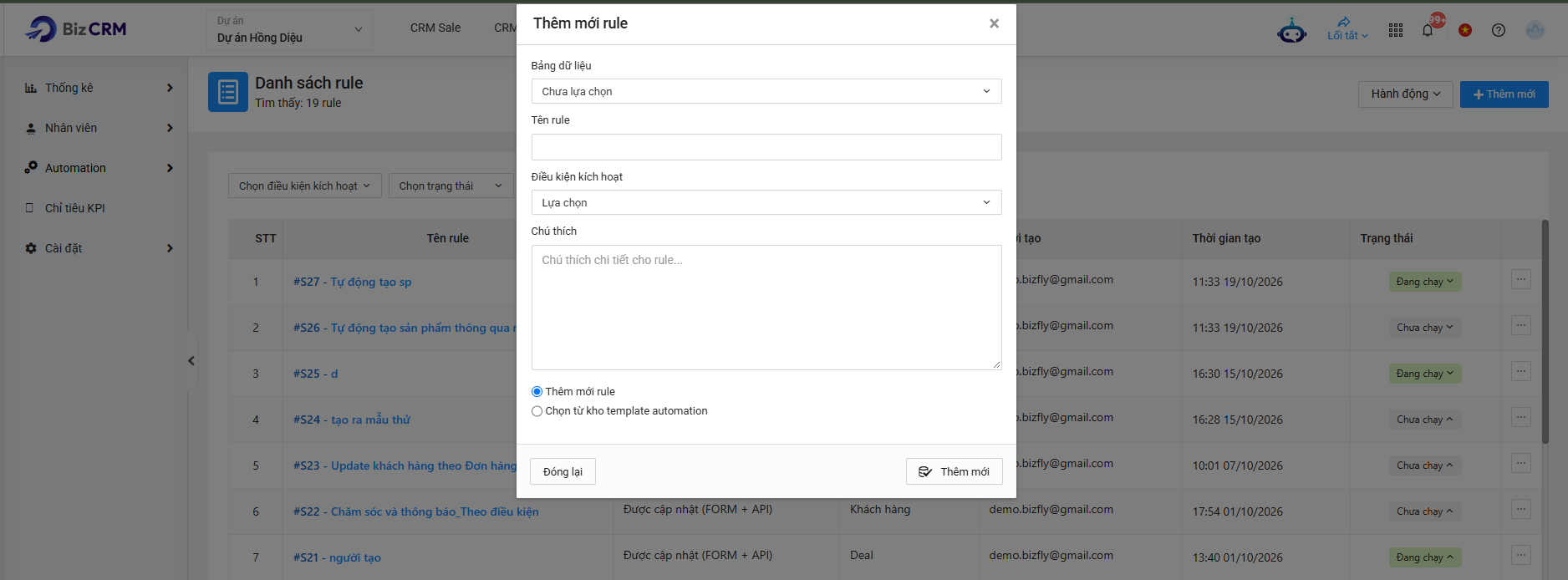
  • Bước 3: Lúc này hiện ra bảng chọn đầu tiên, nhập thông tin phù hợ

- Chọn bảng dữ liệu cần thao tác
- Đặt tên cho rule
- Lựa chọn điều kiện để kích hoạt: Thường sử dụng Được cập nhật Form/API và Có sự thay đổi trường dữ liệu

Được cập nhật Form/API (Phạm vi rộng): Dữ liệu được đưa vào xử lý mỗi khi có hành động thêm mới hoặc chỉnh sửa (nhập tay, tải file Excel, API từ Web/Chat/App đẩy về). Phù hợp cấu hình cơ bản hoặc hệ thống ít data.

Có sự thay đổi trường dữ liệu (Khuyên dùng cho lượng data lớn): Chỉ kích hoạt khi một trường cụ thể bị sửa đổi (ví dụ: trường Tiến trình thay đổi). Giúp giảm tải hệ thống, tránh trùng lặp và giật lag.

- Nhập chú thích (nếu cần)
- Bấm Thêm mới để tiến hành setup
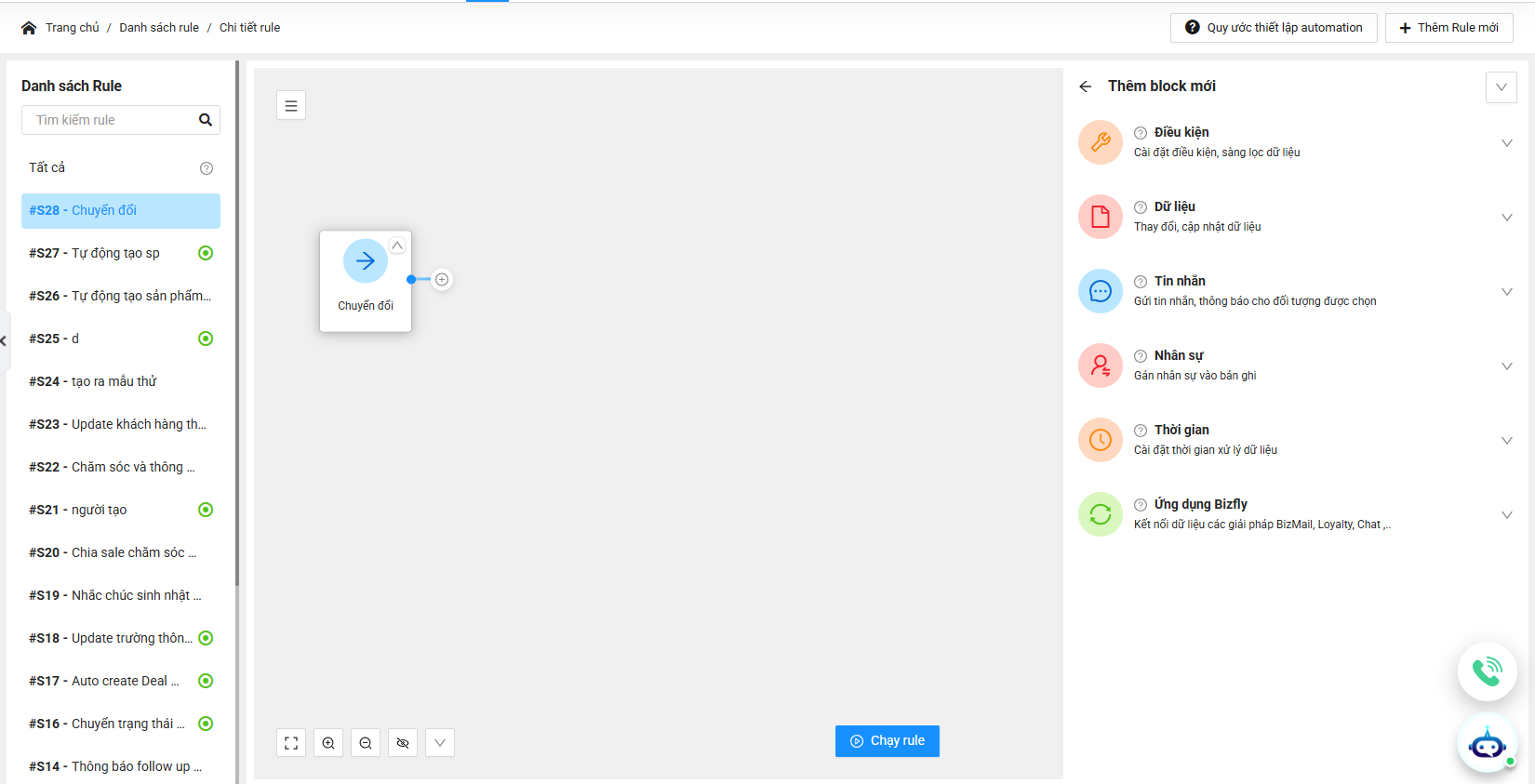
  • Bước 4: Bấm dấu (+) => Chọn Thêm mới để bắt đầu xây dựng Rule
  • Bước 5: Lúc này sẽ hiện ra nhóm các Block được phân theo từng chức năng. Ta sẽ lựa chọn các Block thích hợp với bài toán chạy tự động để xây dựng nên rule hoàn chỉnh

​​​​​​- Các nhóm block sẽ được chia thành 2 loại: Đặt điều kiện và Hành động
- Với nhóm block đặt điều kiện sẽ gồm có nhóm: Điều kiện, Thời gian
- Với nhóm block hành động sẽ gồm có nhóm: Dữ liệu, tin nhắn, nhân sự, ứng dụng Bizfly


Thông tin này có hữu ích không? Có Không

Video giúp bạn thực hiện vài bước cơ bản

CRM Quản lý | Sử dụng Automation

Nhận thêm hỗ trợ

Bạn cần thêm sự trợ giúp, hãy gửi yêu cầu cho Bizfly nhé!
Hotline
Tư vấn trực tiếp
024 7300 6886
Tư vấn qua tin nhắn
Chat ngay nào
Để lại thông tin để Bizfly liên hệ lại
Gửi yêu cầu liên hệ