 Về trang chủ Bizfly
 Đăng nhập

 Loading ...
Để dành mua sau (0 sản phẩm)

Không có sản phẩm nào trong danh sách để dành mua sau của bạn!
 Lê Khắc Thịnh


Chân email thường là phần bị bỏ qua, nhưng lại ảnh hưởng trực tiếp đến tính chuyên nghiệp, nhận diện thương hiệu và khả năng liên hệ của doanh nghiệp. Nhiều email có nội dung tốt nhưng thiếu thông tin liên hệ, liên kết hoặc lời kêu gọi hành động rõ ràng ở phần cuối thư. Điều này khiến doanh nghiệp bỏ lỡ cơ hội xây dựng uy tín và tạo thêm tương tác với khách hàng.
Vậy làm như nào để thiết kế phần chân email ấn tượng? Hãy cùng Bizfly tìm hiểu chi tiết cách tạo chân email chuyên nghiệp và những thành phần quan trọng cần có.
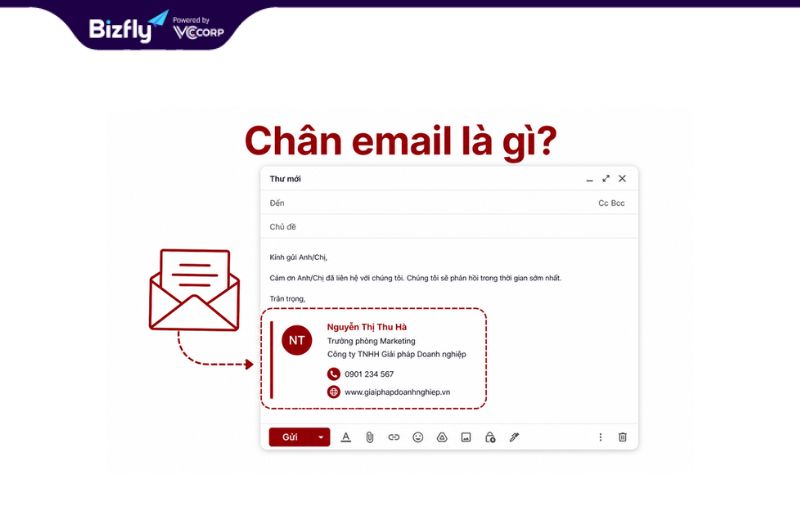
Chân email còn được gọi là chữ ký email hoặc email signature. Đây là phần thông tin được đặt ở cuối thư điện tử nhằm giới thiệu người gửi, chức danh, doanh nghiệp và các kênh liên hệ.
Ví dụ về một chân email cơ bản:
Trân trọng,
Nguyễn Minh Anh
Chuyên viên tư vấn | Công ty ABC
Điện thoại: 0901 234 567
Website: abc.vn
Chữ ký có thể được nhập thủ công hoặc cài đặt để tự động xuất hiện trong email mới, thư trả lời và thư chuyển tiếp. Ngoài nội dung dạng văn bản, người dùng có thể bổ sung logo, ảnh đại diện, biểu tượng mạng xã hội, liên kết website hoặc nút kêu gọi hành động.
Cần phân biệt chân email với lời kết thư. “Trân trọng”, “Thân mến” hoặc “Best regards” là lời chào kết thúc; phần tên, chức danh và thông tin liên hệ bên dưới mới là chữ ký. Bạn có thể tham khảo thêm các cách kết thúc email chuyên nghiệp để kết hợp lời kết với chữ ký phù hợp.
Một chân email chuyên nghiệp cần trả lời nhanh ba câu hỏi:
Nếu chữ ký không giúp giải đáp các câu hỏi này hoặc chứa quá nhiều thông tin không liên quan, bố cục nên được tinh giản.
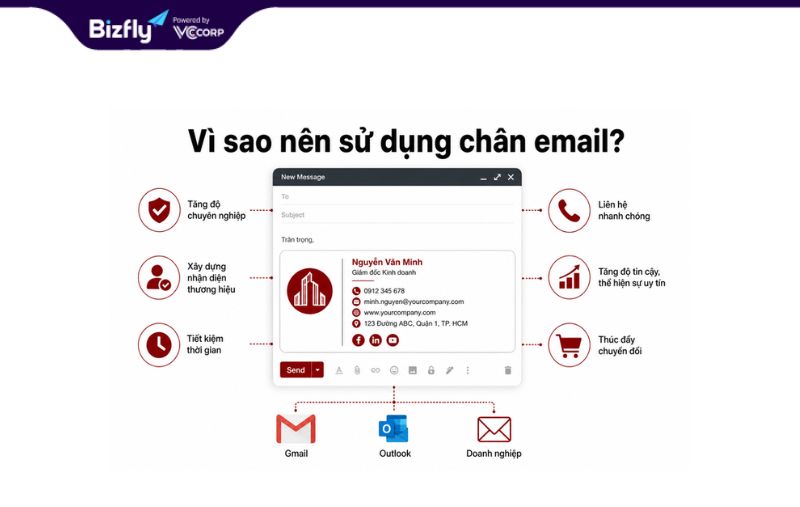
Thể hiện sự chuyên nghiệp của người gửi Chữ ký giúp email có điểm kết thúc rõ ràng và cung cấp danh tính cụ thể. Điều này đặc biệt cần thiết khi gửi báo giá, hợp đồng, hồ sơ tuyển dụng hoặc trao đổi với khách hàng mới. Một chữ ký nhất quán cũng giúp hạn chế tình trạng người nhận phải tìm lại email cũ để xác định chức danh hoặc đơn vị của người gửi.
Giúp người nhận dễ dàng liên hệ: Số điện thoại, website và kênh hỗ trợ được đặt ngay cuối thư giúp người nhận chuyển sang phương thức liên lạc phù hợp mà không phải tìm kiếm thêm. Tuy nhiên, chỉ nên cung cấp các kênh thực sự được sử dụng. Đưa quá nhiều số điện thoại hoặc tài khoản mạng xã hội có thể làm người nhận phân vân.
Tăng nhận diện thương hiệu cá nhân và doanh nghiệp: Logo, màu sắc, tên miền và cách trình bày nhất quán giúp thương hiệu xuất hiện tự nhiên trong mỗi cuộc trao đổi. Với tài khoản công việc, nên sử dụng email doanh nghiệp theo tên miền riêng thay cho địa chỉ miễn phí khó nhận diện.
Hỗ trợ Marketing và thúc đẩy chuyển đổi: Chân email có thể chứa CTA dẫn đến lịch đặt hẹn, sự kiện, bài viết mới hoặc tài liệu hướng dẫn. Đây là điểm chạm hỗ trợ hoạt động Email Marketing là gì, nhưng không nên biến toàn bộ chữ ký thành banner quảng cáo. Mỗi chữ ký chỉ nên có một hành động chính, phù hợp với bối cảnh và vai trò người gửi.
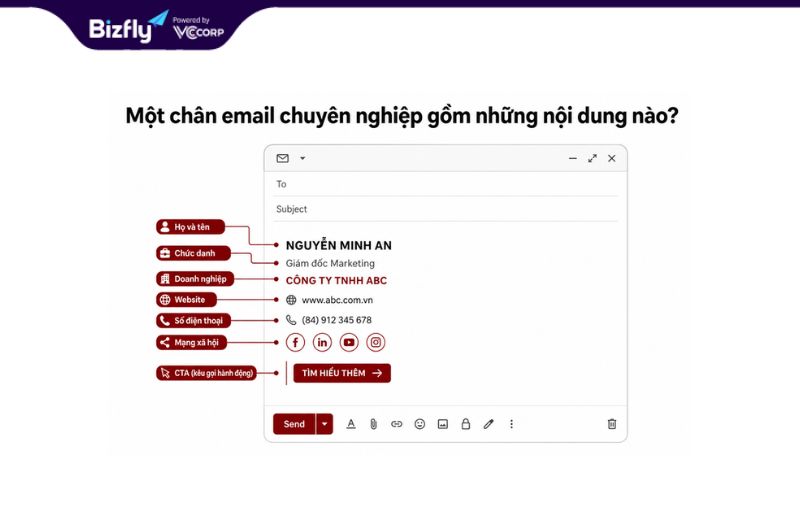
Họ tên và chức danh người gửi: Họ tên nên được viết đầy đủ, đúng chính tả và nổi bật hơn các thông tin phụ. Chức danh cần phản ánh đúng vai trò hiện tại, tránh dùng mô tả quá dài hoặc những danh xưng khó xác minh. Doanh nghiệp nên xây dựng quy tắc cách đặt tên email chuyên nghiệp đồng nhất với tên hiển thị trong chữ ký.
Tên, logo và website doanh nghiệp: Tên doanh nghiệp giúp người nhận xác định tổ chức mà người gửi đại diện. Logo nên sử dụng phiên bản rõ nét, dung lượng thấp và có kích thước cố định. Website cần liên kết đến tên miền chính thức. Không nên dùng URL rút gọn vì người nhận khó xác định điểm đến.
Số điện thoại và thông tin liên hệ: Ưu tiên số điện thoại trực tiếp, hotline hoặc địa chỉ văn phòng nếu cần thiết. Không bắt buộc lặp lại địa chỉ email vì người nhận đã nhìn thấy trường From, trừ trường hợp địa chỉ phản hồi khác với tài khoản gửi.
Liên kết mạng xã hội và kênh hỗ trợ: Chỉ đưa vào các kênh được cập nhật thường xuyên như LinkedIn, Facebook, Zalo OA hoặc trang hỗ trợ. Nên sử dụng biểu tượng nhỏ kèm liên kết thay vì hiển thị URL dài.
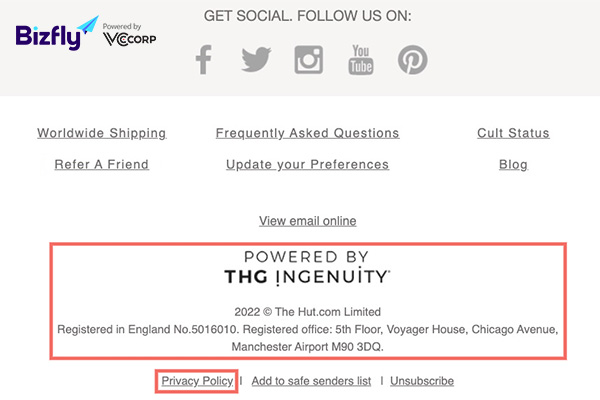
CTA, banner hoặc thông tin pháp lý: CTA có thể là “Đặt lịch tư vấn”, “Xem hồ sơ năng lực” hoặc “Tải tài liệu”. Banner chỉ nên dùng cho chiến dịch có thời hạn. Thông tin pháp lý, cảnh báo bảo mật hoặc tuyên bố bảo mật chỉ nên bổ sung khi doanh nghiệp có yêu cầu tuân thủ cụ thể.
|
Tiêu chí |
Chân email cá nhân |
Chân email doanh nghiệp |
|
Mục tiêu |
Giới thiệu cá nhân |
Đại diện cho tổ chức |
|
Nội dung |
Họ tên, nghề nghiệp, kênh cá nhân |
Họ tên, chức danh, logo, website, hotline |
|
Thiết kế |
Linh hoạt theo phong cách cá nhân |
Tuân theo bộ nhận diện |
|
Quản lý |
Người dùng tự thiết lập |
Nên được quản lý tập trung |
|
Thông tin pháp lý |
Hiếm khi cần |
Có thể cần tùy ngành |
|
CTA |
Portfolio, LinkedIn, lịch hẹn |
Sản phẩm, sự kiện, tư vấn |
Chân email cá nhân phù hợp với freelancer, chuyên gia hoặc người đang tìm việc. Nội dung nên tập trung vào năng lực, portfolio và cách liên hệ trực tiếp.
Chân email doanh nghiệp cần thể hiện mối quan hệ giữa người gửi và tổ chức. Logo, màu sắc, cách viết chức danh và liên kết phải tuân theo một mẫu thống nhất.
Doanh nghiệp không nên để từng nhân viên tự thiết kế chữ ký theo sở thích. Điều này dễ dẫn đến sai logo, chức danh cũ, số điện thoại không còn sử dụng và nhiều kiểu trình bày khác nhau.
Với tổ chức có ít nhân sự, có thể cung cấp một mẫu chung để nhân viên sao chép. Khi quy mô lớn hơn, nên sử dụng công cụ quản lý chữ ký tập trung, đồng bộ thông tin từ danh bạ nhân sự và tự động cập nhật khi có thay đổi.
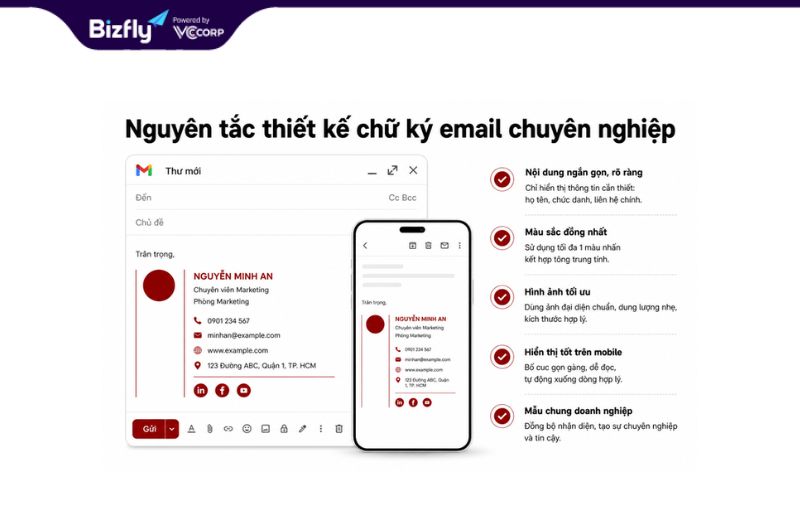
Giữ nội dung ngắn gọn, dễ đọc: Chỉ giữ những thông tin người nhận có khả năng sử dụng. Một chân email thường chỉ cần họ tên, chức danh, doanh nghiệp, số điện thoại, website và một CTA. Không nên đưa tiểu sử, câu trích dẫn dài hoặc toàn bộ danh sách dịch vụ vào chữ ký.
Sử dụng màu sắc và font chữ đồng nhất: Nên sử dụng một font chữ phổ biến và tối đa hai hoặc ba màu thuộc bộ nhận diện. Font lạ có thể bị thay thế khi hiển thị trên thiết bị không hỗ trợ. Họ tên có thể được in đậm; thông tin phụ nên sử dụng cỡ chữ nhỏ hơn nhưng vẫn dễ đọc.
Tối ưu logo và hình ảnh trong chữ ký: Logo cần được nén dung lượng, đặt kích thước hiển thị rõ ràng và có văn bản thay thế. Tránh sao chép trực tiếp hình ảnh có độ phân giải quá lớn vào chữ ký. Tham khảo cách chèn ảnh vào chữ ký email để hạn chế lỗi ảnh bị mất hoặc xuất hiện dưới dạng tệp đính kèm.
Đảm bảo hiển thị tốt trên điện thoại: Ưu tiên bố cục một cột hoặc hai cột đơn giản. Số điện thoại và CTA cần đủ lớn để người dùng chạm trên màn hình nhỏ. Hãy gửi thử đến Gmail, Outlook, Apple Mail và mở trên nhiều kích thước màn hình trước khi áp dụng.
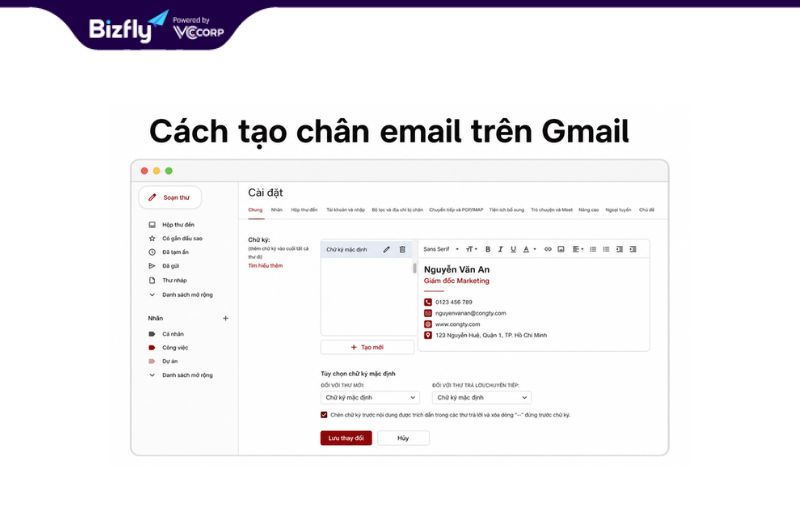
Thực hiện theo các bước:
Google cho phép quản lý nhiều chữ ký và lựa chọn chữ ký khi đang soạn thư.
Trên ứng dụng Gmail:
Chữ ký tạo trong ứng dụng thường đơn giản hơn phiên bản máy tính. Nếu cần logo, bảng HTML hoặc định dạng phức tạp, nên thiết lập và kiểm tra trên máy tính.
Quay lại Cài đặt > Chung > Chữ ký, chọn chữ ký cần sửa hoặc nhấn biểu tượng xóa. Sau khi thay đổi, kiểm tra lại chữ ký mặc định và lưu cài đặt.
Nếu Gmail được cấu hình gửi từ nhiều địa chỉ hoặc alias, bạn có thể đặt chữ ký riêng cho từng địa chỉ. Trong phần Chữ ký, chọn địa chỉ tương ứng từ danh sách phía trên khung soạn.
Gmail yêu cầu địa chỉ phải được thêm trong mục “Send mail as” trước khi lựa chọn chữ ký riêng.
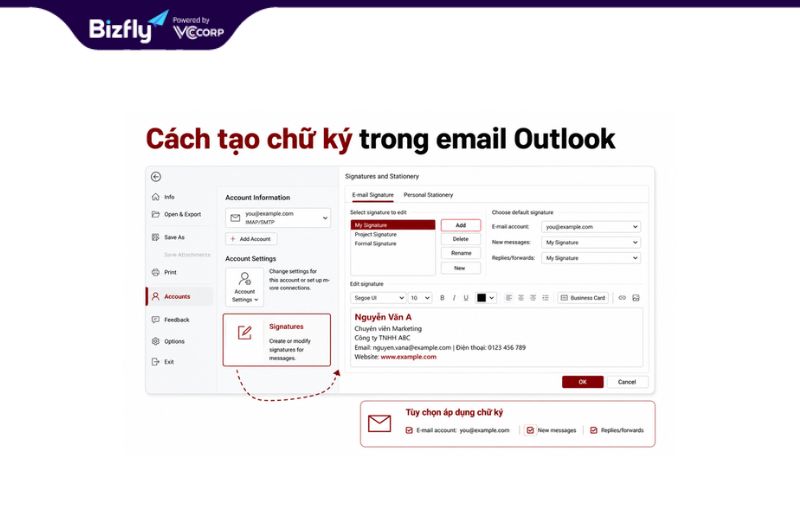
Trên Outlook mới:
Trên Outlook cổ điển:
Tên menu có thể thay đổi nhẹ theo phiên bản và ngôn ngữ giao diện. Microsoft cung cấp hướng dẫn riêng cho Outlook mới, Outlook cổ điển và Outlook trên web.
Trong phần cài đặt chữ ký, chọn tài khoản email rồi chỉ định mẫu dùng cho New messages. Nếu không muốn Outlook tự động thêm chữ ký, chọn “None” và chèn thủ công khi cần.
Tại mục Replies/forwards, chọn chữ ký rút gọn hoặc chữ ký đầy đủ. Trong trao đổi nội bộ dài, nên dùng phiên bản ngắn để tránh lặp lại logo và thông tin liên hệ quá nhiều lần.
Mở phần Signatures, chọn mẫu cần chỉnh sửa rồi lưu. Nếu muốn xóa, chọn chữ ký và sử dụng lệnh Delete. Sau khi xóa, kiểm tra lại thiết lập mặc định để tránh Outlook tiếp tục trỏ đến mẫu không còn tồn tại.
Logo hoặc hình ảnh không hiển thị: Nguyên nhân thường là đường dẫn ảnh không công khai, tệp đã bị xóa, ảnh bị chặn tải hoặc phương thức nhúng không tương thích. Nên sử dụng URL HTTPS ổn định, đặt kích thước cố định và thêm văn bản thay thế. Không dùng ảnh lưu trong thư mục chỉ người gửi có quyền truy cập.
Chữ ký bị vỡ bố cục trên Outlook: Một số phiên bản Outlook xử lý HTML khác trình duyệt. Các thuộc tính như flexbox, grid, margin hoặc CSS đặt trong phần đầu email có thể không hoạt động đúng. Với chữ ký HTML, nên dùng bảng đơn giản, CSS inline và kích thước rõ ràng. Tránh các thành phần tương tác phức tạp.
Chữ ký hiển thị sai khi dùng Dark Mode: Dark Mode có thể tự đổi màu nền hoặc màu chữ. Logo nền trong suốt, chữ đen và đường viền mảnh có thể bị chìm. Giải pháp là kiểm tra trên nhiều ứng dụng, thêm khoảng nền an toàn cho logo và tránh phụ thuộc hoàn toàn vào một màu chữ duy nhất.
Chữ ký quá dài hoặc không tối ưu trên mobile: Chữ ký chứa quá nhiều chức danh, địa chỉ, banner và biểu tượng mạng xã hội sẽ chiếm phần lớn màn hình điện thoại. Hãy loại bỏ thông tin không phục vụ mục tiêu liên hệ và ưu tiên bố cục dọc.
Có thể chia công cụ tạo chữ ký thành ba nhóm:
|
Nhu cầu |
Công cụ phù hợp |
|
Tạo chữ ký cá nhân đơn giản |
Trình tạo chữ ký của Gmail hoặc Outlook |
|
Tạo mẫu HTML không cần viết mã |
HubSpot Email Signature Generator, MySignature |
|
Quản lý tập trung toàn doanh nghiệp |
Exclaimer, CodeTwo |
|
Thiết kế hình ảnh hoặc banner |
Canva, Figma |
|
Gửi chiến dịch có chữ ký thương hiệu |
Nền tảng Email Marketing chuyên dụng |
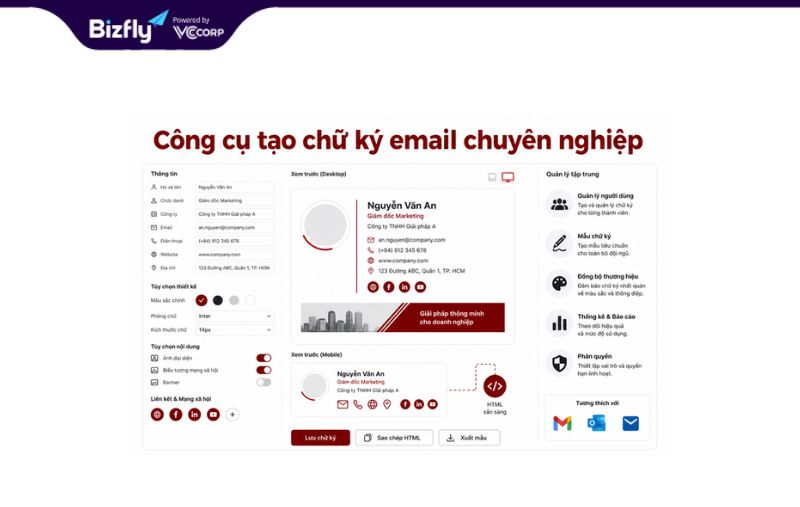
HubSpot cung cấp trình tạo chữ ký HTML miễn phí với các trường thông tin, màu sắc, hình ảnh và biểu tượng mạng xã hội.
MySignature phù hợp với cá nhân và nhóm nhỏ cần tạo mẫu dùng trên Gmail, Outlook hoặc Apple Mail.
Exclaimer hỗ trợ quản lý tập trung chữ ký cho Microsoft 365, Google Workspace và Exchange, đồng bộ dữ liệu người dùng từ hệ thống doanh nghiệp.
CodeTwo tập trung vào quản lý chữ ký và disclaimer cho tổ chức sử dụng Microsoft 365.
Khi triển khai email số lượng lớn, doanh nghiệp nên sử dụng phần mềm Email Marketing thay vì chèn chữ ký cá nhân rồi gửi hàng loạt từ Gmail hoặc Outlook.
Để chân email duy trì hiệu quả lâu dài, cần xem đây là một thành phần thuộc hệ thống nhận diện và quản trị email.
CTA và banner trong chữ ký cần có thời hạn. Khi chương trình kết thúc, doanh nghiệp phải gỡ hoặc thay thế để tránh dẫn người nhận đến một trang đã hết hiệu lực.
Không nên lạm dụng chữ ký để gửi thông điệp quảng cáo trong mọi tình huống. Một email xử lý khiếu nại hoặc trao đổi bảo mật có thể không phù hợp với banner khuyến mại.
Không có số dòng bắt buộc, nhưng người nhận nên đọc được toàn bộ thông tin chính trong vài giây. Thông thường, chỉ cần họ tên, chức danh, doanh nghiệp và hai hoặc ba kênh liên hệ.
Có thể sử dụng nếu ảnh phục vụ nhận diện cá nhân, đặc biệt trong tư vấn hoặc bán hàng. Tuy nhiên, ảnh cần chuyên nghiệp, dung lượng thấp và không làm logo doanh nghiệp mất vai trò chính.
Chữ ký email có giá trị pháp lý không?
Chữ ký email thông thường chủ yếu phục vụ nhận diện và liên hệ, không mặc nhiên thay thế chữ ký số hoặc chữ ký điện tử đáp ứng điều kiện pháp lý. Doanh nghiệp cần sử dụng giải pháp ký phù hợp đối với hợp đồng và tài liệu có yêu cầu xác thực.
Chữ ký email có làm thư vào spam không?
Chữ ký email không tự động khiến thư bị chuyển vào spam. Tuy nhiên, cách thiết kế và liên kết trong chữ ký có thể góp phần làm tăng rủi ro.
Trên đây là những thông tin quan trọng giúp doanh nghiệp xây dựng chân email đầy đủ và chuyên nghiệp. Việc bổ sung thông tin liên hệ, liên kết cần thiết, yếu tố thương hiệu và CTA phù hợp sẽ giúp phần cuối thư mang lại hiệu quả. Doanh nghiệp cũng nên kiểm tra và chú trọng tối ưu và làm mới cho phần chân trang email (email footer) để mang lại hiệu quả tốt nhất.
 Kiến thức Email Marketing


Giải pháp BizMail
AI hiểu khách hàng hơn bạn tưởng. Mỗi email được cá nhân hóa tự động theo hành vi, giúp thương hiệu của bạn “nói đúng điều họ muốn nghe”