 Về trang chủ Bizfly
 Đăng nhập

 Loading ...
Để dành mua sau (0 sản phẩm)

Không có sản phẩm nào trong danh sách để dành mua sau của bạn!
 Lê Khắc Thịnh


Thu hồi email đã gửi là việc cần xử lý ngay lập tức sau khi phát hiện lỗi gửi. Thời gian xử lý càng nhanh càng tốt và phụ thuộc vào từng nền tảng gửi email. Trong bài viết sau, Bizfly sẽ hướng dẫn 2 cách thu hồi email đã gửi trên gmail, Outlook nhanh nhất giúp bạn xử lý kịp thời và hạn chế rủi ro nhất có thể.
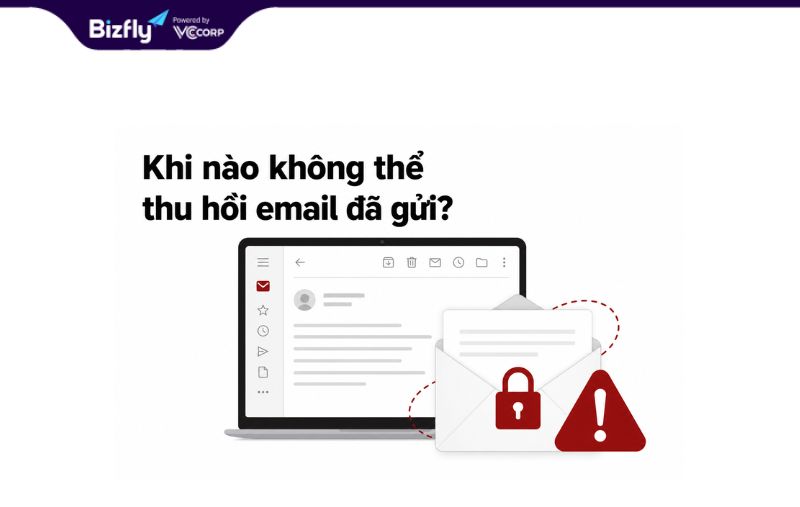
Email đã gửi có thể được hủy hoặc thu hồi. Thời gian và điều kiện thu hồi email đã gửi tùy thuộc vào nền tảng gửi email, thời điểm thao tác và hệ thống email của người nhận. Tuy vậy thường có ba trường hợp chính:
Vì vậy, việc email xuất hiện trong mục “Đã gửi” không đồng nghĩa với khả năng thu hồi. Ngược lại, xóa thư khỏi mục này cũng chỉ xóa bản sao trên tài khoản của người gửi.
Đối với doanh nghiệp sử dụng email doanh nghiệp, quản trị viên có thể thiết lập chính sách trì hoãn, kiểm soát dữ liệu và hỗ trợ xử lý sự cố. Tuy nhiên, ngay cả hệ thống doanh nghiệp cũng không bảo đảm thu hồi được thư đã gửi ra ngoài tổ chức.
Điều kiện để thu hồi email Outlook thành công khi:
Email gửi đến Gmail, Yahoo Mail, Outlook.com cá nhân hoặc một doanh nghiệp bên ngoài thường không thể thu hồi theo cơ chế máy chủ.
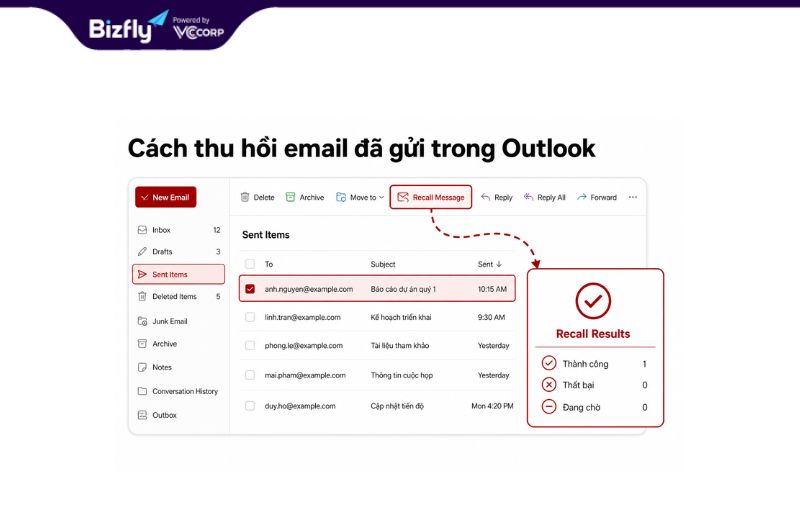
Cách thu hồi email đã gửi đi trong Outlook 365 và Outlook 2016
Trên Outlook mới:
Trên Outlook 2016 hoặc Outlook cổ điển:
Tên nút có thể khác theo phiên bản và ngôn ngữ giao diện. Microsoft hướng dẫn quy trình riêng cho Outlook mới và Outlook cổ điển tại trang hỗ trợ Recall or Replace.
Cách hủy gửi email trên Outlook Web và Outlook.com
Với Outlook.com cá nhân, người dùng không thể thực hiện Recall Message nhưng có thể thiết lập Undo Send:
Ngay sau khi gửi, nhấn Undo trước khi thanh thời gian kết thúc. Outlook trên web dành cho tài khoản Microsoft 365 doanh nghiệp có thể hỗ trợ Recall Message nếu tổ chức đáp ứng điều kiện của Microsoft. Vì vậy, cần kiểm tra loại tài khoản thay vì chỉ dựa vào giao diện web.
Cách thu hồi email đã gửi trong Outlook trên điện thoại
Ứng dụng Outlook trên điện thoại không cung cấp đầy đủ quy trình Recall Message phía máy chủ như Outlook trên Windows hoặc phiên bản web dành cho doanh nghiệp. Nếu ứng dụng hiển thị nút Undo ngay sau khi gửi, hãy nhấn nút này lập tức. Khi thông báo đã biến mất, bạn nên:
Cách kiểm tra kết quả thu hồi email Outlook
Sau khi gửi yêu cầu, Microsoft có thể gửi Message Recall Report vào hộp thư của người gửi. Báo cáo cho biết trạng thái đối với từng người nhận, chẳng hạn thành công, thất bại hoặc đang chờ xử lý. Không nên chỉ dựa vào thông báo “đã gửi yêu cầu thu hồi”. Yêu cầu được gửi thành công không đồng nghĩa tất cả bản thư đã bị xóa.
Nền tảng gmail cho phép người dùng thu hồi email đã gửi trong khoảng thời gian cho phép. Cụ thể trong khoảng thời gian 5,10,20,30 giây. Thời gian thu hồi email trên gmail đã gửi tùy thuộc vào thời gian thiết lập gửi email của tài khoản gửi. Sau thời gian thiết lập, email sẽ không thể thu hồi.
Bạn có thể tăng thời gian "Hủy gửi" lên tối đa 30 giây bằng cách: Mở Gmail -> Cài đặt -> Xem tất cả chế độ cài đặt -> Hoàn tác gửi và chọn thời gian. Sau đó Lưu thay đổi:
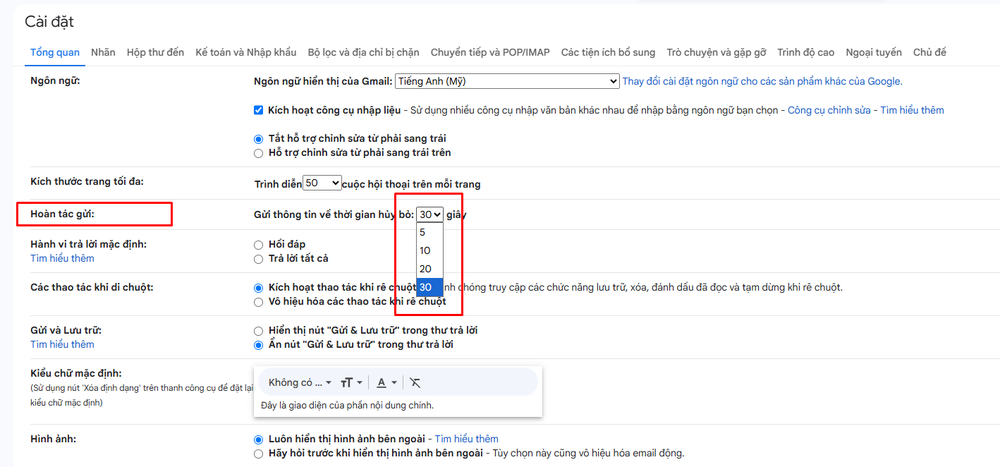
Nếu trong thời gian cài đặt, email đã gửi sẽ được thu hồi và trở lại trạng thái nháp, không có trong hòm thư đã gửi, người nhận chưa nhận email này. Điều này có nghĩa là việc thu hồi email đã gửi trên gmail thành công.
Nếu quá thời gian cài đặt, gmail không thể thu hồi email đã gửi khỏi hộp thư của người nhận.
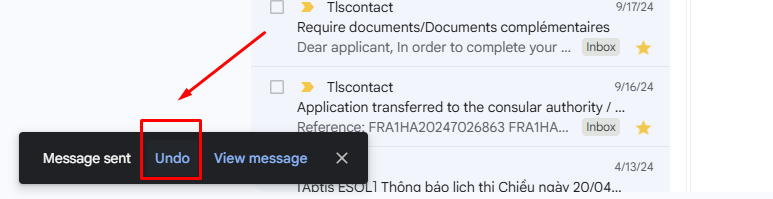
Ngay sau khi nhấn “Gửi”, Gmail hiển thị thông báo ở góc dưới bên trái màn hình. Bạn cần:
Nếu thông báo đã biến mất, Gmail không còn cơ chế thu hồi email.
Trên ứng dụng Gmail dành cho Android:
Thời gian thao tác rất ngắn. Không nên chuyển ứng dụng hoặc khóa màn hình trước khi kiểm tra email.
Cách thực hiện trên iPhone và iPad tương tự Android:
Nếu sử dụng ứng dụng Mail của Apple để gửi tài khoản Gmail, giao diện và thời gian hủy có thể khác với ứng dụng Gmail chính thức.
Email được hủy thành công khi Gmail mở lại nội dung trong cửa sổ soạn thảo và thư không còn nằm trong mục “Đã gửi”.
Bạn nên kiểm tra:
Gmail không gửi thông báo thu hồi cho người nhận vì email đã bị chặn trước khi chuyển đi.
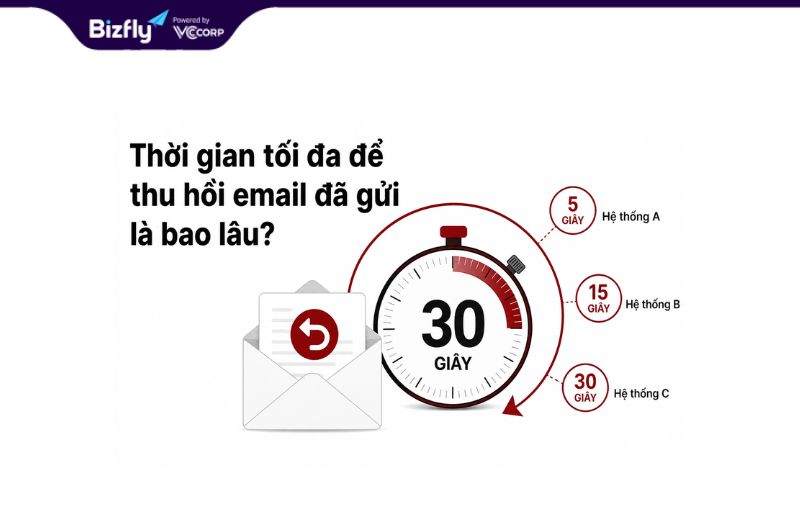
Không có một khoảng thời gian chung áp dụng cho mọi dịch vụ email.
|
Nền tảng |
Thời gian hoặc điều kiện |
|
Gmail |
5, 10, 20 hoặc tối đa 30 giây |
|
Outlook.com cá nhân |
Có thể thiết lập trì hoãn 5 hoặc 10 giây |
|
Microsoft 365/Exchange |
Không có mốc chung; cần cùng tổ chức, hệ thống hỗ trợ và thư chưa được mở |
|
Foxmail |
Phụ thuộc nhà cung cấp tài khoản và máy chủ email |
Theo hướng dẫn hiện hành của Google, Gmail cho phép người dùng lựa chọn thời gian hủy gửi là 5, 10, 20 hoặc 30 giây. Hết thời gian này, Gmail không cung cấp chức năng thu hồi thư khỏi hộp thư người nhận.
Với Outlook, cần phân biệt tài khoản cá nhân và tài khoản tổ chức. Outlook.com cá nhân chỉ cho phép trì hoãn gửi trong thời gian ngắn. Recall Message áp dụng cho tài khoản Microsoft 365 cơ quan hoặc trường học trong cùng tổ chức và thường yêu cầu thư chưa được người nhận mở. Do đó, nguyên tắc an toàn là xử lý ngay khi phát hiện sai sót, thay vì chờ đến gần một mốc thời gian cố định.
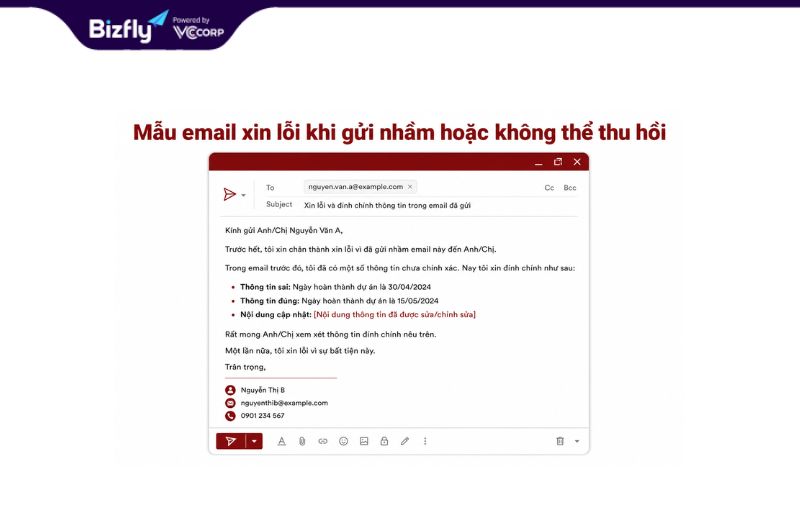
Email đính chính nên được gửi ngay trong chuỗi thư cũ để người nhận có đủ ngữ cảnh. Tiêu đề có thể dùng:
Đính chính: [Nội dung cần cập nhật]
Nêu chính xác thông tin nào sai, thông tin đúng là gì và người nhận cần thực hiện hành động nào.
Nếu sai sót gây bất tiện, hãy xin lỗi thẳng thắn nhưng không giải thích dài dòng. Bạn có thể tham khảo thêm cách viết email xin lỗi khách hàng để lựa chọn cách diễn đạt phù hợp với mức độ sự cố.
Khi gửi nhầm tài liệu, hãy nêu rõ:
Nếu thường xuyên làm việc với tài liệu lớn, nên áp dụng đúng cách gửi mail có file đính kèm, ưu tiên liên kết có quyền truy cập thay cho tệp cố định.
Nếu email chứa liên kết Google Drive, OneDrive hoặc hệ thống quản lý tài liệu, hãy:
Cách này không thu hồi email nhưng có thể ngăn người nhận tiếp tục mở tài liệu.
Cần báo ngay cho quản trị viên hoặc bộ phận an toàn thông tin nếu email có:
Quản trị viên có thể kiểm tra nhật ký, vô hiệu hóa liên kết, đổi thông tin xác thực hoặc xử lý theo quy trình sự cố dữ liệu.
Tiêu đề: Xin lỗi và đính chính email gửi lúc [thời gian]
Chào Anh/Chị [Tên người nhận],
Tôi xin lỗi vì đã gửi nhầm email có tiêu đề “[Tiêu đề email cũ]” vào lúc [thời gian].
Email đó có [nội dung/tệp đính kèm] chưa chính xác và không còn giá trị sử dụng. Nhờ Anh/Chị bỏ qua, đồng thời xóa email cùng tệp đính kèm nếu đã tải xuống.
Thông tin chính xác là: [Nội dung đính chính hoặc đường dẫn mới].
Tôi thành thật xin lỗi vì sự bất tiện này. Anh/Chị vui lòng phản hồi xác nhận sau khi đã xóa email hoặc liên hệ với tôi qua [số điện thoại] nếu cần trao đổi thêm.
Trân trọng,
[Tên người gửi]
[Chức danh]
[Doanh nghiệp]
[Thông tin liên hệ]
Nếu sự cố chỉ là thiếu tệp, có thể rút gọn thành:
Tiêu đề: Bổ sung tệp đính kèm – [Tên tài liệu]
Chào Anh/Chị,
Tôi xin lỗi vì email trước chưa có tệp đính kèm. Tôi gửi bổ sung tài liệu trong email này. Nhờ Anh/Chị sử dụng phiên bản mới nhất và bỏ qua email trước.
Trân trọng,
[Tên người gửi]
Thiết lập trì hoãn gửi email
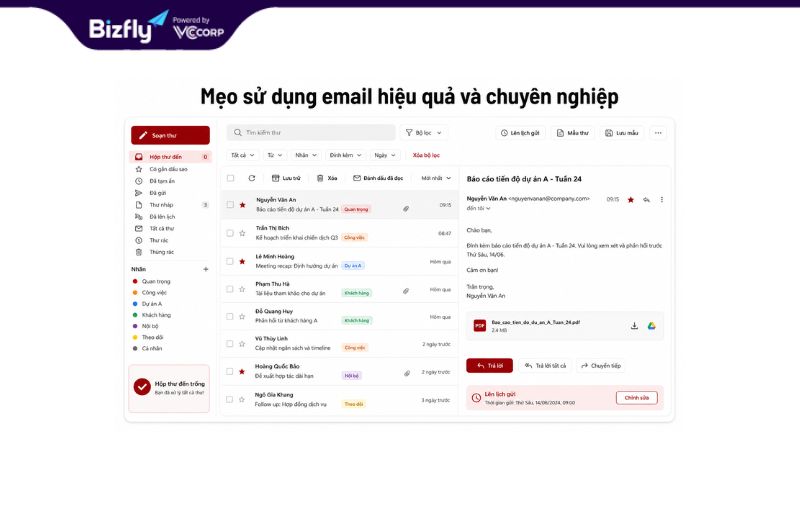
Việc cài đặt thời gian trì hoãn gửi email giúp bạn chủ động xử lý những vấn đề không mong muốn khi gửi email, đặc biệt là cứu tinh khi bạn gửi email nhầm và muốn thu hồi lại. Với Gmail, nên đặt Undo Send ở mức 30 giây. Trong Outlook doanh nghiệp, có thể tạo quy tắc trì hoãn gửi để email nằm trong Outbox thêm một khoảng thời gian trước khi chuyển đi. Khoảng thời gian này từ một đến vài phút đặc biệt hữu ích với email chứa báo giá, hợp đồng hoặc danh sách người nhận lớn.
Nhập địa chỉ email người nhận sau cùng, sau khi kiểm tra kỹ nội dung, địa chỉ người nhận, CC và BCC trước khi gửi
Đây là thói quen đơn giản nhưng rất hiệu quả. Hãy soạn xong nội dung, đính kèm tệp, kiểm tra đường dẫn rồi mới nhập địa chỉ người nhận. Cách làm này hạn chế việc vô tình nhấn phím tắt gửi khi email chưa hoàn chỉnh. Hãy đối chiếu tên, địa chỉ email và tên miền của từng người nhận. Khi gửi nội dung cho nhiều khách hàng, dùng BCC hoặc nền tảng Email Marketing phù hợp để tránh làm lộ danh sách địa chỉ.
Gửi test cho bản thân, nhóm gửi thử trước khi bấm gửi hàng loạt
Kiểm tra nội dung email và tệp đính kèm, dọc lại tiêu đề, lời chào, số liệu, đường dẫn và chữ ký. Mở thử tệp đính kèm để kiểm tra đúng phiên bản và quyền truy cập.
Bấm gửi thử email cho bản thân, nhóm danh sách gửi thử. Bước kiểm tra này cực kỳ quan trọng giúp bạn rà soát được nội dung email hiển thị, và phát hiện những lỗi không mong muốn và sửa chữa kịp thời trước khi bấm gửi hàng loạt
Bạn có thể tham khảo cách viết email gửi khách hàng chuyên nghiệp để chuẩn hóa cấu trúc trước khi gửi.
Sử dụng tính năng lên lịch gửi
Lên lịch giúp người gửi có thêm thời gian kiểm tra trước thời điểm phát thư. Với các chiến dịch tự động, có thể tham khảo cách tạo luồng và lên lịch gửi email với BizMail để kiểm soát nội dung, thời điểm và nhóm người nhận.
Trước khi kích hoạt, nên gửi bản thử nghiệm đến một địa chỉ nội bộ và kiểm tra trên cả máy tính lẫn điện thoại.
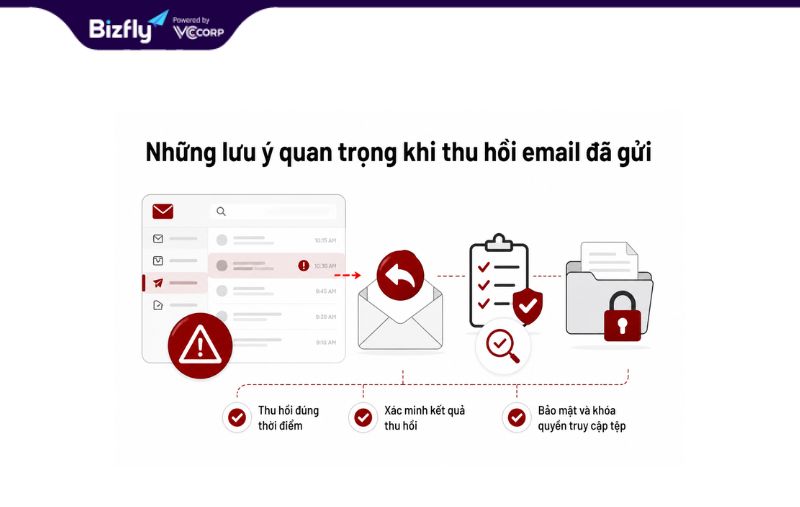
Khi phát hiện email gửi nhầm, cần hành động nhanh, chính xác:
Đồng thời, hãy cảnh giác với những thông báo thu hồi giả mạo có chứa đường dẫn đăng nhập. Người dùng nên tìm hiểu dấu hiệu nhận biết phishing email và cách hoạt động của bộ lọc spam để tránh biến một lỗi gửi nhầm thành sự cố mất tài khoản.
Không. Thao tác này chỉ xóa bản sao trong tài khoản của người gửi. Email đã chuyển đến hộp thư người nhận vẫn tồn tại.
Không. Thời gian Undo Send tối đa của Gmail là 30 giây. Sau thời gian này, bạn cần gửi đính chính hoặc liên hệ trực tiếp với người nhận.
Email Gmail đã gửi lâu có thể thu hồi bằng tiện ích không?
Không thể thu hồi email Gmail thông thường bằng tiện ích sau khi thư đã được phát. Một số công cụ chỉ kiểm soát nội dung gửi qua liên kết riêng, không thể xóa email khỏi máy chủ của người nhận.
Outlook 365 và Outlook 2016 thu hồi email có giống nhau không?
Hai phiên bản có cùng nguyên tắc chính nhưng khác giao diện thao tác. Outlook 365 mới có thể hiển thị nút Recall Message trực tiếp, trong khi Outlook 2016 thường đặt chức năng trong Message > Actions.
Có thể thu hồi email Outlook trên điện thoại không?
Ứng dụng Outlook trên điện thoại không cung cấp đầy đủ quy trình Recall Message như Outlook trên máy tính hoặc web doanh nghiệp. Nếu không còn nút Undo, bạn nên đăng nhập trên nền tảng được Microsoft hỗ trợ để kiểm tra.
Vì sao Outlook báo thu hồi thành công nhưng người nhận vẫn thấy email?
Kết quả có thể khác nhau với từng người nhận. Thư có thể đã được mở, chuyển tiếp, xử lý bởi quy tắc hộp thư hoặc gửi đến tài khoản ngoài tổ chức. Hãy kiểm tra Message Recall Report thay vì chỉ dựa vào thông báo ban đầu.
Foxmail có thu hồi được email gửi ra ngoài hệ thống không?
Thông thường là không. Tính năng phụ thuộc máy chủ và thường chỉ hoạt động trong hệ thống email được hỗ trợ. Thư gửi sang một nhà cung cấp bên ngoài khó có thể thu hồi.
Người nhận có biết email đã bị thu hồi không?
Trong Gmail, người nhận không biết vì email bị hủy trước khi phát. Với Outlook hoặc Foxmail, người nhận có thể thấy thông báo hoặc yêu cầu thu hồi tùy cấu hình hệ thống và ứng dụng đang sử dụng.
Trên đây là 2 cách giúp bạn xử lý thu hồi email đã gửi trên Outlook và gmail một cách nhanh chóng, chính xác. Việc xử lý thu hồi email đã gửi là việc mang tính xử lý sự cố, hạn chế rủi ro cho cá nhân và doanh nghiệp. Việc gửi nhầm email có thể gây ảnh hưởng tới uy tín của doanh nghiệp và nhiều hệ lụy liên quan. Do đó người gửi email cần cẩn thận, kiểm tra kỹ nội dung và người nhận trước khi bấm gửi, tránh những sai sót không mong muốn.
 Kiến thức Email Marketing



Giải pháp BizMail
AI hiểu khách hàng hơn bạn tưởng. Mỗi email được cá nhân hóa tự động theo hành vi, giúp thương hiệu của bạn “nói đúng điều họ muốn nghe”